Návod k práci s e-kurzem
Návod obsahuje poznámky k tématům: Struktura e-kurzu, Pohyb po stránkách e-kurzu, Interaktivní klipy, Odkazy, Testy a Dálkový přístup k e-kurzům.
Důležitá poznámka V celém e-kurze se budete setkávat s textem, který je barevný a podtžený. Jde o tak zvaný odkaz, který se skládá z viditelné části a z neviditelné části. Viditelná část je pojmenováním odkazu a neviditelná část je adresa, kam odkaz ukazuje. Klikneme-li levým tlačítkem myši na pojmenování odkazu, tedy viditelnou část, zobrazí se nám to, kam směřuje neviditelná adresa. Tak například klikneme-li na odkaz Pohyb po stránkách e-kurzu, zobrazí se nám ta část této stránky, která pojednává o pohybu po stránkách kurzu. Na konci této části nalezneme odkaz Na začátek. Klikneme-li na něj, zobrazí se nám začátek této stránky.
Struktura e-kurzu
Při tvorbě e-kurzu byl použit systém WBTExpress Pro verze 6.0 (Build: 2.4). E-kurz se sestává ze skupiny propojených stránek.. K prohlížení e-kurzu je třeba použít MS Internet Explorer, nejlépe verze 7.
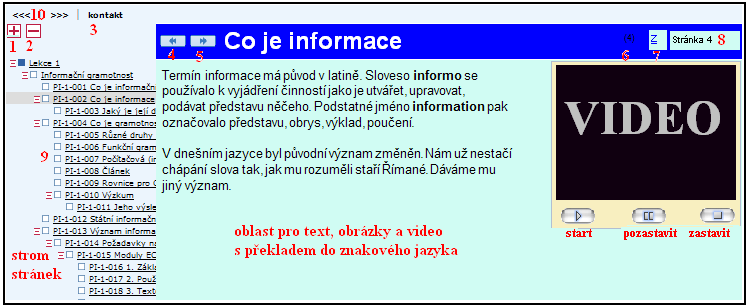
Stránku e-kurzu znázorňuje tento obrázek:
Na levé straně je obsah e-kurzu ve zvláštní formě, které budeme říkat strom
stránek.
Položky obsahu jsou stránky e-kurzu. Ty vystouplé doleva
mají podobně jako v knize význam kapitol, položky
vystouplé doprava mají jako v knize význam
podkapitol, odstavců, pododstavců apod. Strom stránek může
být složený (ukazují se pouze položky
nejvyšší úrovně, ty nejvíce
vystouplé doleva). Může být také rozvinutý
(ukazují se položky všech úrovní, tedy
všechny obsažené ve stromě stránek). Na
pravé straně je oblast
pro text, eventuální obrázky a video s překladem textu do
znakového jazyka..
Legenda k obrázku:
Pohyb po stránkách
Provádí se kliknutím buď
Interaktivní klipy
Pro praktické ukázky některých postupů používáme zvláštní videovou formu, kterou nazáváme interaktivní klipy. Slouží k doplnění výkladu na konkrétním příkladě. Postup takového videa může uživatel řídit kliknutím na zobrazené šipky. Kliknutím na šipku vpravo video pokračuje až do situace, kdy narazí na další šipku. Pak se zastaví a čeká na další pokyn. Uživatel si může časově neomezene prohlédnou, co je zobrazeno. Když uzná za vhodné, může kliknutím na šipku vpravo pokračovat nebo kliknutím an šipku vlevo vrátit se ve videu o krok nazpět. Je možné vrátit se i na začátek interaktivního klipu. První stránku klipu, nějakou prostřední stránku klipu a koncovou stránku klipu ukazuje obrázek.

Odkazy
V textové části mohou být
odkazy dovnitř kurzu (viz odstavec Pohyb po stránkách)
a odkazy ven, do Internetu.
K těm prvním je třeba
dodat, že použitý systém neposkytuje funkci, která by umožnila automaticky
návrat na stránku, odkud byl proveden odskok. Návrat musíme udělat ručně.
K tomu si musíme pamatovat stránku s odkazem, odkud jsme odskočili,
a kam se chceme vrátit.
Odskoky do Internetu se samozřejmě provedou pouze tehdy, jsme-li k němu připojeni. Standardně se stránka z Internetu zařadí do textové části stránky, kde byl odkaz. Návrat můžeme provést třeba v Internet Exploreru kliknutím na ikonu Zpět (šipka vlevo). Nebo také kliknutím na pozici ve stromě stránek.
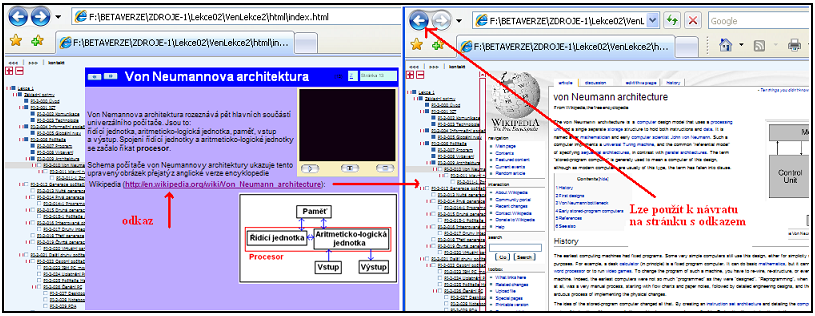
Je-li stránka z Internetu příliš velká, tak je zobrazena v samostatném okně. Můžeme si toto okno na obrazovce ponechat nebo ho můžeme zrušit.
Testy
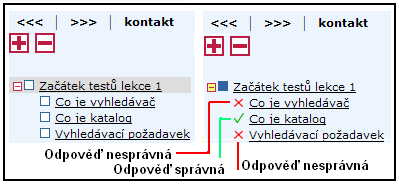
Test je skupina otázek, na které by měl uživatel odpovědět. Odpověď na otázku testu může být správné nebo nesprávná. Při nesprávné odpovědi je uživateli ukázáno, jak by měla vypadat správná odpověď. Výsledek odpovědi je signalizována speciálními znaky před otázkou ve stromě stránek (otázek). Následující obrázek ukazuje situaci, kdy na levé straně jsou otázky, o jejichž složení se uživatel ještě nepokusil, na pravé straně pak výsledky složených prvých třech otázek.
Chce-li uživatel znovu odpověďet na
otázky, může test znovu opakovat. Je ale nutné, aby před
spuštěním aktualizoval okno testu.
příslušným tlačítkem MSIE. Tím se
vymažou speciální znaky před otázkami, na
které již odpověděl.
Toto tlačítko je u MSIE verze 7 znázorňováno tlačítkem
 .
.
Dálkový přístup k e-kurzům